
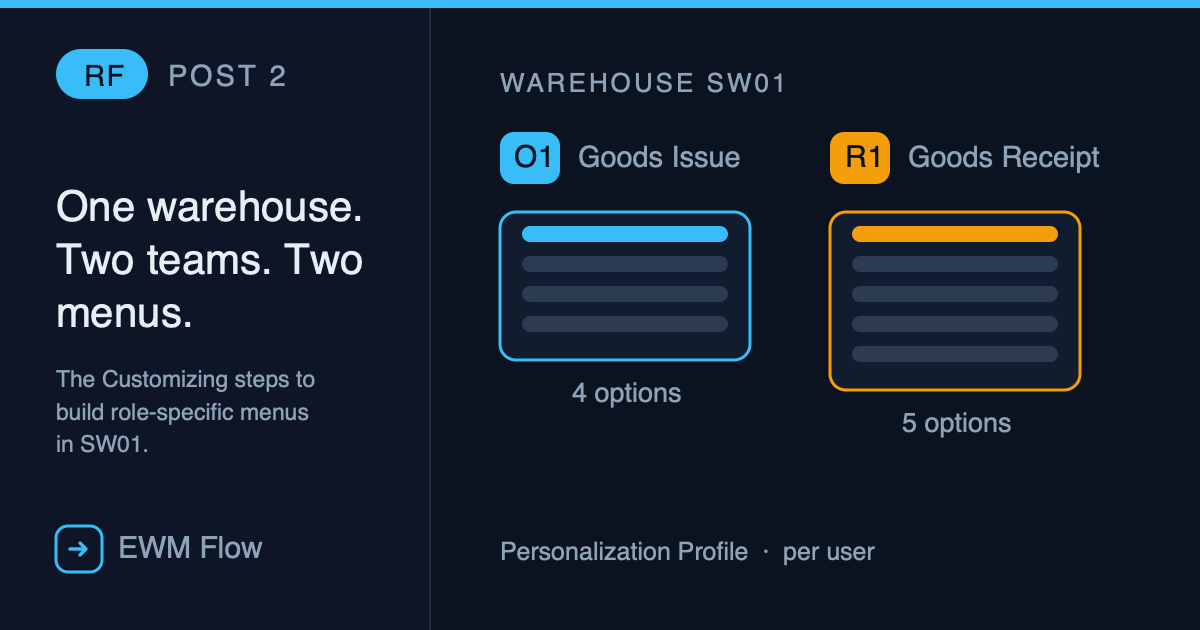
En el post anterior establecimos por qué dos trabajadores del mismo almacén pueden ver menús RF completamente distintos: un Presentation Profile compartido a nivel de almacén, y un Personalization Profile que varía por usuario. Eso explica el «por qué». Este post es el «cómo» — los pasos reales de Customizing, para un almacén real, con códigos de perfil reales.
Nos quedamos en el mismo almacén del Post 1 — SW01 — y construimos dos personalization profiles reales para él: uno para el equipo de goods issue, otro para goods receipt.
El Escenario
De fábrica, SAP trae un personalization profile estándar — ** — con más de 80 transacciones RF metidas en una jerarquía de menú de tres niveles. Nadie debería usar eso en producción de verdad; es un menú de referencia, no uno funcional. Lo correcto es crear el tuyo, acotado a lo que un rol específico realmente necesita.
Vamos a crear dos: O1 para el equipo de goods issue, R1 para goods receipt — el mismo tipo de códigos mnemotécnicos que verás recomendados en la documentación de proyectos SAP (O de outbound/salida, R de receipt/recepción). Ningún equipo recibe el menú del otro. Ninguno recibe el menú por defecto de 80 transacciones.
Construyéndolo, Paso a Paso
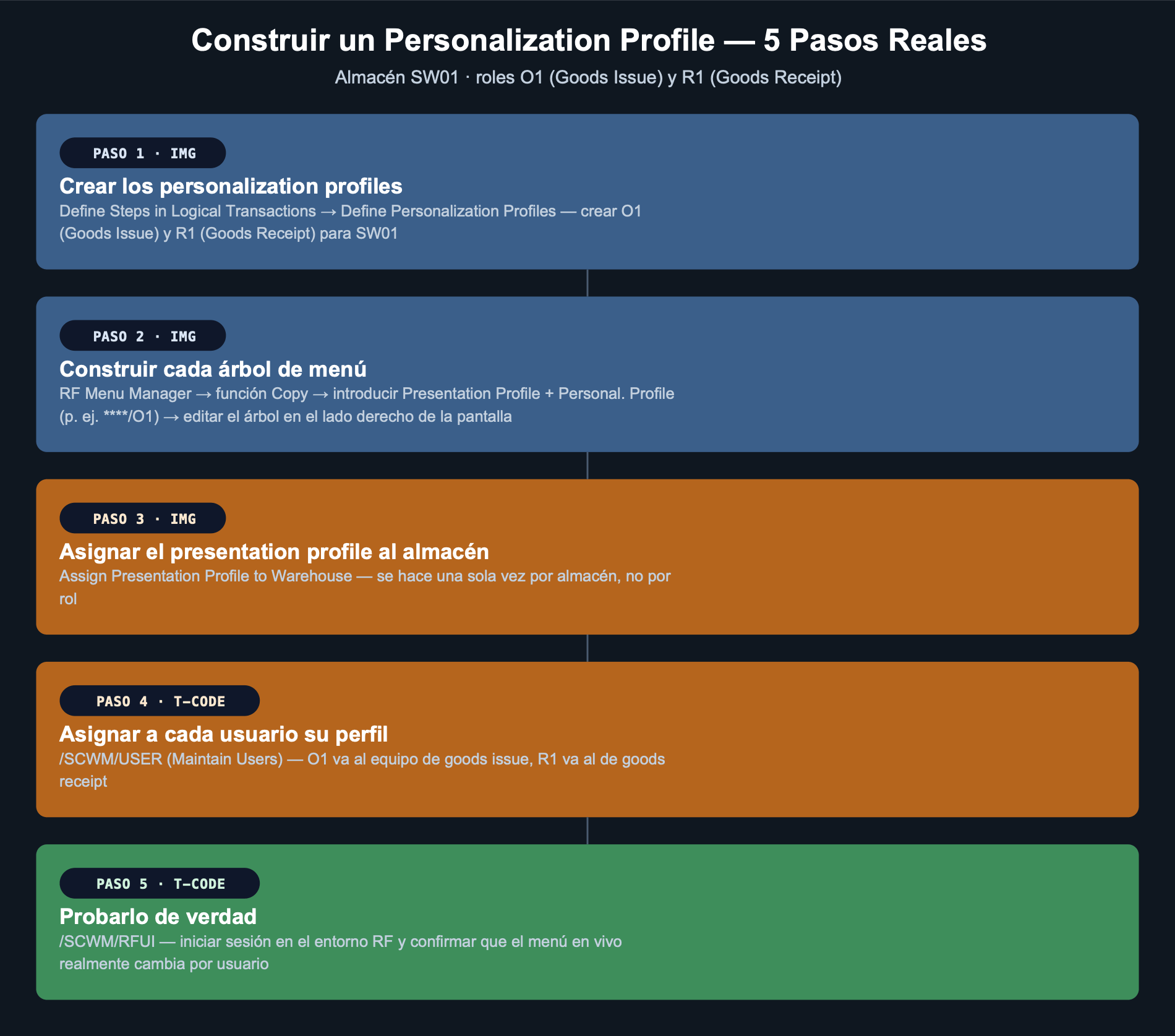
1. Crear los personalization profiles. Ruta IMG SCM Extended Warehouse Management → Extended Warehouse Management → Mobile Data Entry → Radio Frequency (RF) Framework → Define Steps in Logical Transactions. Dentro, abre la carpeta Define Personalization Profiles y crea dos entradas: O1 y R1, cada una con su descripción.
2. Construir cada árbol de menú. En la actividad IMG RF Menu Manager, usa la función Copy. Introduce el presentation profile y el personalization profile que acabas de crear (por ejemplo ****/O1), y el menú estándar se copia a un nuevo árbol en el lado derecho de la pantalla. El lado izquierdo lista cada transacción RF y opción de menú que existe en el sistema — arrastra lo que O1 realmente necesita, borra lo que no. Repite para R1.
3. Asignar el presentation profile al almacén. Actividad IMG Assign Presentation Profile to Warehouse. Este es el único paso de todo el proceso que haces una sola vez, no una vez por rol — SW01 recibe un único presentation profile, punto.
4. Asignar a cada usuario su perfil. Transacción /SCWM/USER (Maintain Users). Aquí es donde ocurre la divergencia real — el equipo de goods issue recibe O1, el de goods receipt recibe R1.
5. Probarlo de verdad. La transacción /SCWM/RFUI te mete en el entorno RF real dentro de SAP GUI. Inicia sesión como un usuario con O1, confirma el menú, cierra sesión, inicia como un usuario con R1, confirma que es genuinamente distinto.
Qué Crea Realmente Cada Paso en Customizing

Ambas entradas viven en exactamente la misma pantalla Define Personalization Profiles — mismos campos, mismo almacén, mismo presentation profile debajo. Lo único que realmente cambia entre ellas es el contenido del menú: el árbol de O1 tiene transacciones del lado outbound como PAHUCS (Create Shipping Handling Unit) y PAHUCH (Maintain Handling Unit); el árbol de R1 tiene transacciones del lado inbound como WKMNHU (Manual Selection by Handling Unit) y confirmación de putaway.
La frase que hay que recordar
El presentation profile es una decisión a nivel de almacén, tomada una sola vez. El personalization profile es una decisión por rol, tomada tantas veces como puestos distintos haya en el piso.
Referencia Rápida
Lecturas Relacionadas
- ¿Por Qué Cada Menú RF es Distinto? — el concepto detrás del Presentation Profile y el Personalization Profile
- Dentro de un Almacén SAP EWM — dónde encaja el RF en el flujo físico de principio a fin
Parte de la serie RF
Deja un comentario