
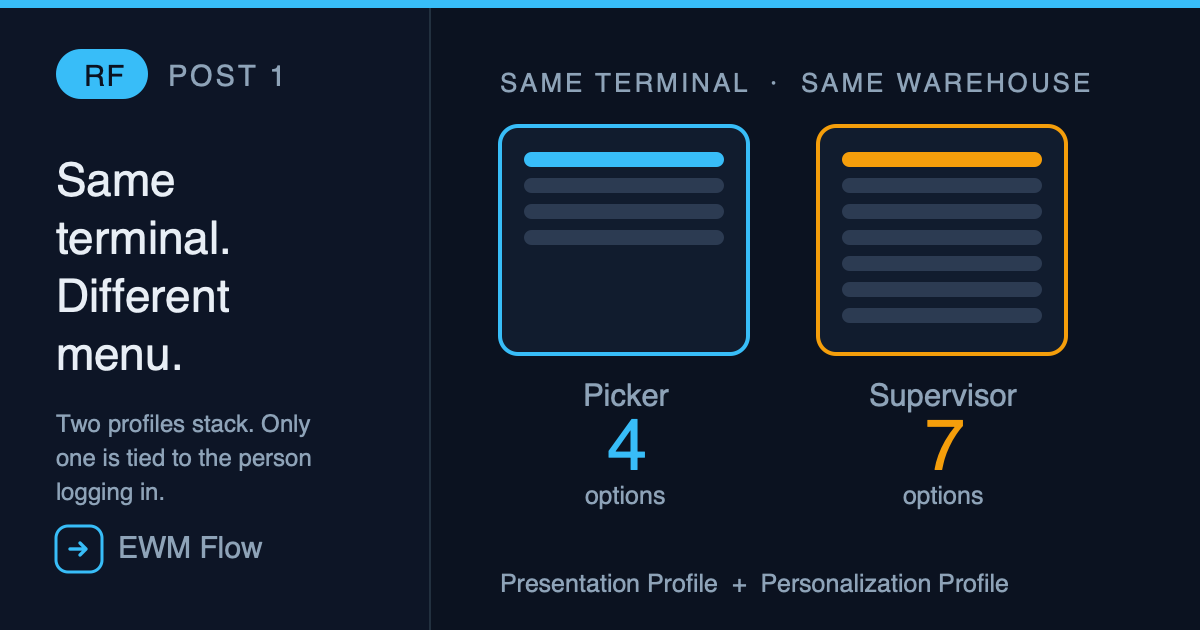
Un picker nuevo entra al RF gun en su primer día. El menú le muestra cuatro opciones. El supervisor que está justo al lado entra en el mismo terminal, en el mismo almacén — y ve siete.
Mismo hardware. Misma pantalla de login. Mismo número de almacén. Menú completamente distinto. ¿Es un bug? No — son dos perfiles de SAP superponiéndose, haciendo exactamente lo que fueron configurados para hacer.
Qué Es Realmente el Menú RF
Todo proceso de principio a fin en EWM — putaway, picking, inventario físico, movimientos ad hoc — se representa en el RF framework como una jerarquía de menú. Un almacén no recibe un menú fijo de fábrica por parte de SAP; el menú es algo que se construye, pantalla por pantalla, dentro del RF Menu Manager.
Y ese menú no es solo una propiedad del almacén. Es el resultado de dos perfiles separados — y solo uno de ellos está atado a la persona que realmente inicia sesión.
¿Qué Decide Realmente tu Menú RF?

Dos ajustes deciden qué ve un trabajador específico en el momento en que inicia sesión:
Presentation Profile se asigna al almacén. SAP trae de fábrica el perfil estándar ****; puedes definir el tuyo y asignarlo vía la ruta de Customizing Assign Presentation Profile to Warehouse.
Personalization Profile se asigna al usuario individual, vía la transacción /SCWM/USER. Este es el que realmente varía de una persona a otra — incluso dentro del mismo almacén, bajo el mismo presentation profile.
La frase que hay que recordar
Un almacén tiene exactamente un presentation profile. Puede tener tantos personalization profiles como roles distintos haya en el piso — y esa es la verdadera palanca detrás de quién ve qué.
Dónde se Construye Esto Realmente
El RF Menu Manager es donde se juntan ambos perfiles. Lo abres, introduces el Application, el Presentation Profile y el Personal. Profile, y el sistema te muestra una pantalla dividida en dos: el lado izquierdo lista todas las opciones de menú y transacciones lógicas disponibles en todo el sistema, y el lado derecho es el árbol real que estás construyendo para esa combinación específica.
No hace falta partir de cero. Cualquier jerarquía de menú existente se puede copiar, y desde ahí construyes la tuya con texto y opciones de menú personalizados — así es exactamente como el menú de un supervisor termina con tres ramas más que el de un picker, sin que ninguno de los dos toque la configuración del otro.
Viéndolo en la Práctica

Este es exactamente el escenario del inicio: mismo almacén, mismo tipo de terminal, mismo día. Un trabajador está en el personalization profile por defecto ** y solo ve las cuatro ramas de menú relevantes para picking. El otro está en un perfil personalizado construido para supervisores, con tres ramas extra — internal processes, physical inventory, yard management — que un picker nunca necesita ver.
Nadie editó un menú a mano para ninguno de los dos. Alguien configuró dos personalization profiles una vez, y desde entonces el sistema ha estado asignando el correcto a cada rol.
Dónde Configurar Esto Realmente
Dos atajos de navegación directa que vale la pena conocer en el piso: escribe un número de menú directamente en el campo Menu para saltar a esa rama sin ir haciendo clic paso a paso, o escribe la secuencia completa — como 524 — para llegar directo a una pantalla específica desde el menú principal en un solo paso.
Lecturas Relacionadas
- Warehouse Process Type: El Motor Invisible — qué pasa realmente después de que un trabajador toca una opción del menú RF
- Dentro de un Almacén SAP EWM — dónde encaja el RF en el flujo físico de principio a fin
Parte de la serie RF
Deja un comentario